Requêtes – Outils de périodicité
- Equipe DCI Cristal-Net
La périodicité représente les heures auxquelles les interventions, les prélèvements et les examens prescrits seront générés et pourront être réalisés. La périodicité indiquée est donc associée à une « demande » du prescripteur et est basée sur ses recommandations.
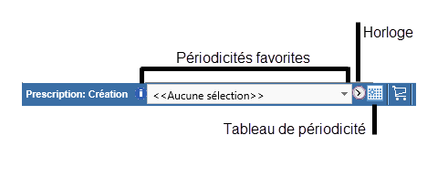
Dans Cristal-Net, il existe quatre outils permettant d'établir la périodicité et les occurrences en lien avec une prescription :
- Périodicités favorites
- Horloge (date et heure)
- Tableau de périodicité
- Périodicité prédéterminée – Intervention iPlan (horloge) (à venir)
Accéder aux outils de périodicité
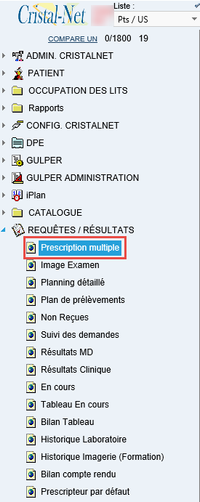
À partir du menu principal de Cristal-Net, cliquer sur Requêtes / Résultats > Prescription multiple.
Outils de périodicité
Les outils de périodicité sont situés sous la zone de mise en contexte, plus précisément sous les onglets Choix d'examens, Image examen et Demandes en cours.
Établir une périodicité à l'aide des périodicités favorites
Les périodicités favorites représentent celles qui sont le plus souvent utilisées par l'unité de soins en contexte. Leur utilisation permet une saisie plus rapide. Pour s'afficher dans le menu déroulant, les périodicités favorites doivent être configurées dans Admin. Cristal-Net > Gestion des périodicités favorites par les personnes détenant les droits requis. Les périodicités sont par la suite attribuées à l'unité de soins selon ses préférences. L'attribution se fait dans Admin. Cristal-Net > Périodicité par application. Pour plus de détails sur l'attribution, consulter Pilotage - Périodicité.
Pour sélectionner une périodicité favorite parmi celles attribuées à l'unité de soins :
- Cliquer sur le menu déroulant.
- Choisir la périodicité désirée.
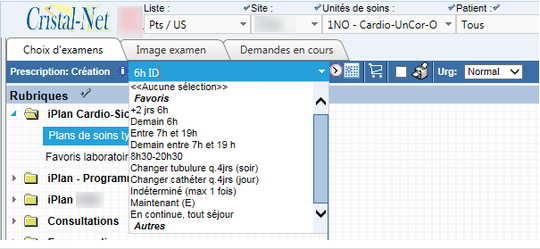
 Avertissement : Il est possible qu'une périodicité soit déjà inscrite dans le champ à cet effet. Si tel est le cas, c'est qu'une périodicité par défaut a été attribuée à l'unité de soins en contexte. Cliquer sur le menu déroulant pour passer de la périodicité par défaut à une périodicité favorite.
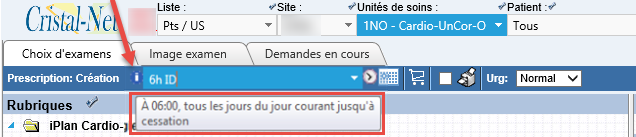
 Astuce : Pour consulter le libellé long de la périodicité choisie, positionnez votre curseur sur l'icône
  .
.
Déterminer une périodicité à l'aide de l'horloge (date et heure)
L'utilisation de l'horloge permet de déterminer une seule occurrence pour un moment établi.
Pour saisir la date et l'heure en lien avec une prescription :
- Cliquer sur l'icône
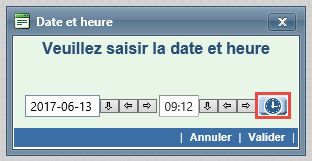
 . La fenêtre Date et heure s'affichera. Si une périodicité par défaut a été attribuée à l'unité de soins en contexte, c'est celle-ci qui s'affichera dans la fenêtre. Autrement, la date et l'heure courantes qui s'afficheront.
 - Saisir manuellement la date et l'heure dans les champs appropriés ou utiliser les flèches pour effectuer les modifications.
- Cliquer sur Valider. La date et l'heure choisies s'afficheront dans le champ à gauche de l'icône de l'horloge.
Capture d'écran : Exemple d'affichage d'une périodicité configurée avec l'horloge (date et heure).

 Astuce : Au moment d'inscrire la date et l'heure, vous pouvez toujours revenir à la date et à l'heure courantes en cliquant sur l'icône de l'horloge.
Utiliser le tableau de périodicité
Le tableau de périodicité permet la saisie d’une périodicité spécifique, générant ainsi une ou des occurrences en lien avec la prescription. À partir des sections du tableau, il est possible d'établir l’horaire, la fréquence et la durée. Des sections sont également destinées à l'ajout de conditions et de commentaires.
Pour accéder au tableau de périodicité, cliquer sur l'icône  . La fenêtre comprenant le tableau de périodicité s'affichera.
Capture d'écran : Aperçu du tableau de périodicité.

 Info : La saisie doit se faire de gauche à droite, conformément à la séquence de prescription médicale (exemple : FSC id pour 3 jours). Un encadré vert indique la section active du tableau. Pour activer la section suivante, cliquer dans celle-ci. Si un retour à la section horaire est effectué après qu'une fréquence ou une durée ont été saisies, ces dernières seront réinitialisées. Confirmer la réinitialisation.
Horaire | Description |
|---|---|
| Une fois à L'heure courante apparaît par défaut. Inscrire une heure précise dans le champ à cet effet ou utiliser les flèches au besoin. |
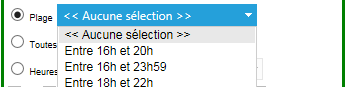
| Plage Permet de sélectionner une période entre deux heures précises. Exemple : Changer tubulures (entre 10 h et 14 h). La liste déroulante est alimentée par les plages attribuées à l'unité de soins en contexte, et ce, en fonction de ses préférences. Les plages doivent d'abord être configurées dans Admin. Cristal-Net > Périodicité > Gestion de plages horaire par les personnes autorisées. Les plages sont ensuite attribuées à l'unité de soins en tant que « plages favorites ». L'attribution se fait dans Admin. Cristal-Net > Périodicité par application. Pour plus de détails sur l'attribution consulter Pilotage - Périodicité. |
| Toutes les Permet d'inscrire une répétition (toutes les X heures ou toutes les X minutes).
|
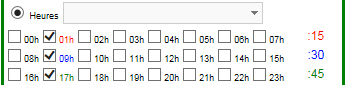
| Heures Permet d’établir un groupe d’heures consécutives ou non consécutives. Pour ce faire, sélectionner Heures et cocher les cases correspondant aux heures désirées. Pour préciser les minutes, sélectionner Heures et cocher la case correspondant à l'heure choisie. Cliquer sur les minutes (15, 30 ou 45) afin d'apporter la précision voulue. L'heure changera alors de couleur en fonction du choix de minutes. Exemple : Dans l'image de gauche, l'utilisateur a choisi 1 h 15, 9 h 30 et 17 h 45.
Pour préciser les minutes de chaque heure faisant partie d'un groupe, il faut procéder une heure à la fois :
|
| Aucun horaire Indique qu'aucune heure précise n’est établie pour l'intervention. Cette option sera plus fréquemment utilisée dans le cadre du plan de soins, par exemple, pour un régime sans salière. En revanche, l'utilisation de cette option par les laboratoires est inappropriée en raison de l'absence d’occurrence et d’heure. |





Au besoin planifié | Description |
|---|---|
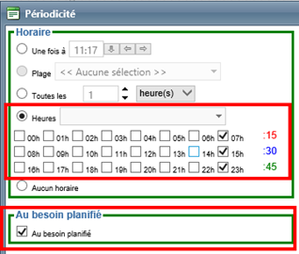
| Permet l’élaboration d’occurrences à des heures spécifiques ainsi qu’une notion d'intervention au besoin. Pour ce faire, choisir les heures désirées dans la section Horaire. Cocher ensuite la case Au besoin planifié. Exemple : L'image de gauche pourrait indiquer l'intervention suivante : cathétérisme vésical à 7 h, 14 h et 23 h, au besoin, si présence de globe vésical. |
En attente | Description |
|---|---|
 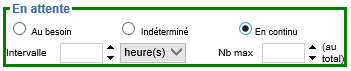 | Permet d’établir une prescription pour laquelle il est préférable d'attendre avant d'établir une occurrence. La périodicité de cette section est souvent accompagnée de commentaires ou de conditions afin de clarifier l'occurrence de la prescription. Dans l'onglet Image examen, ce type de prescription sera en rouge, en plus d'être accompagnée de l’icône Dans le contexte d'une prescription « en attente », trois options sont possibles :
Exemple : Pour une hémoculture dont la prescription est :
Cela signifie que si la première hémoculture est faite à 10 h, la deuxième et dernière hémoculture ne pourra pas être faite avant 18 h. |
Capture d'écran : Exemple d'une prescription « en attente ».
| |



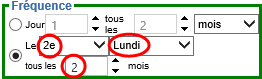
Fréquence | Description |
|---|---|
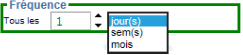
 | Il est possible de déterminer la fréquence en termes de jour, de semaine et de mois. Pour ce faire, inscrire le nombre dans le champ prévu à cet effet ou utiliser les flèches à droite du champ. Fréquence jour(s) Permet d'ajuster la fréquence en termes de jour. Permet aussi de choisir entre les jours pairs et impairs lorsque le nombre de jours appropriés est identifié.
|
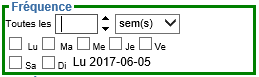
| Fréquence semaine(s) Permet d'ajuster la fréquence en termes de semaine. Pour plus de précision, cocher le ou les jours de la semaine auxquels s'applique la fréquence. |
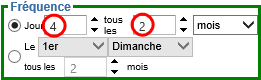
| Fréquence mois Permet d'ajuster la fréquence en termes de mois. Deux possibilités :
|
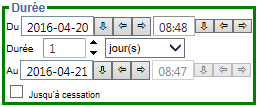
| Durée | Description |
|---|---|
| Permet de déterminer la durée de l'intervention. Différentes façons de faire sont possibles :
|
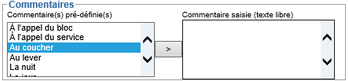
Commentaires | Description |
|---|---|
| Permet d'ajouter de l'information en sélectionnant un commentaire prédéfini parmi la liste proposée ou en saisissant manuellement un commentaire autre.
Ce sont les commentaires de la fenêtre de droite qui apparaîtront aux endroits appropriés.
|

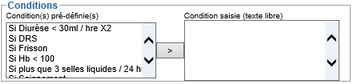
| Conditions | Description |
|---|---|
| Permet de sélectionner des conditions liées à l'intervention en choisissant parmi une liste de conditions prédéfinies ou en saisissant manuellement une condition.
Ce sont les conditions de la fenêtre de droite qui apparaîtront aux endroits appropriés.
|
| Planification résultante | Description |
|---|---|
| Permet d’émettre un aperçu de la planification des occurrences qui seront générées par la périodicité configurée. Pour vérifier si la périodicité configurée est conforme à la demande du prescripteur, cliquer sur Actualiser.
|
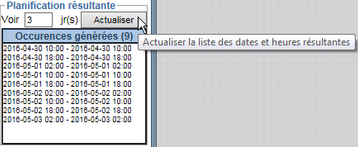
 Avertissement : Pour une périodicité « jusqu’à cessation », une planification répartie sur sept jours sera présentée par défaut.
Réinitialiser et valider

- Réinitialiser : Permet d’effacer toutes les sélections pour créer une nouvelle périodicité.
- Valider : Permet de confirmer la périodicité créée.
La configuration de tout ce qui concerne la périodicité doit être faite dans Admin. Cristal-Net > Périodicité. L'attribution des périodicités par défaut, des préférences (plage, heure, etc.), des conditions prédéfinies et des commentaires prédéfinis se fait dans Admin. Cristal-Net > Périodicité par application. L'attribution peut se faire par module et par unité de soins.
 Info : Une unité qui n'a pas de préférence ou de périodicité par défaut peut quand même établir une périodicité en utilisant le tableau de périodicité.