Catalogue – Chapitres (laboratoire)
Introduction
Dans Cristal-Net, les chapitres servent notamment à regrouper des analyses. Dans la présentation du résultat, les résultats sont présentés par chapitre. Les chapitres permettent de réunir les analyses du même genre sous un même libellé. Selon le système de laboratoire, il est possible que l'affichage des résultats dans le rapport PDF ne soit pas pilotable : le document est alors transmis tel quel par le système. Dans ce cas, le pilotage du chapitre concerne uniquement les résultats affichés en données structurées.
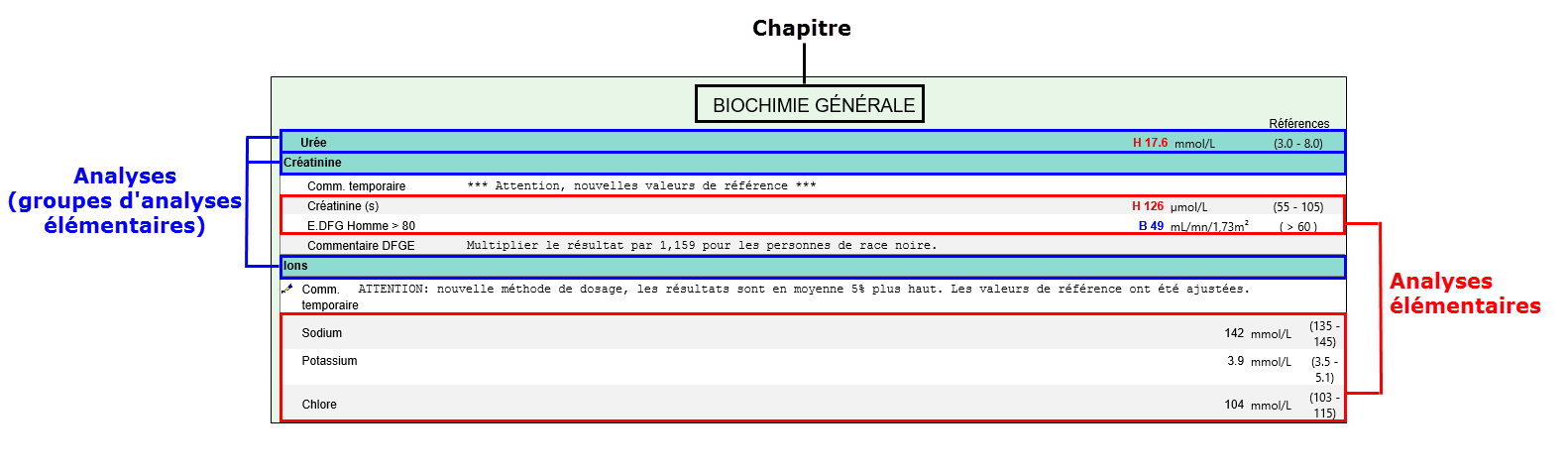
De plus, les chapitres servent à déterminer où seront classés dans l'arborescence du DPE le rapport de résultats transmis par le laboratoire. Enfin, les chapitres servent à construire le libellé d'une requête/résultat. Les analyses élémentaires et les groupes pour lesquels aucun chapitre n'est associé seront identifiées « Groupe d'examens » dans les différentes fonctionnalités de visualisation de résultats de Cristal-Net.
La capture d'écran ci-dessous présente un exemple de groupe d'analyses non associé à un chapitre :

Présentation et navigation
Accéder à la fonction « Chapitres »
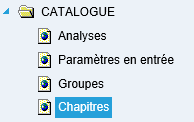
- À partir du menu principal de Cristal-Net, cliquer sur Catalogue > Chapitres.
- Dans la barre de mise en contexte, sélectionner le Site ainsi que le Service producteur afin de mettre en contexte le catalogue désiré. Seuls les chapitres du catalogue sélectionné s'afficheront.

Tableau de bord de la fonction « Chapitres »

DESCRIPTION | COMMENTAIRE | |
|---|---|---|
| 1 | Ajouter | Permet la création d'un nouveau chapitre |
| 2 | Outils de recherche | Permet de rechercher un chapitre selon différents critères (libellé, discipline ou rang).
|
| 3 | Libellé | Nom du chapitre |
| 4 | Discipline | Identifie la discipline (regroupement de chapitres) associée au chapitre |
| 5 | Rang | Affiche le rang du chapitre. Ceci permet de spécifier un ordre de visualisation des résultats d'analyses sur le rapport produit en données structurées. Selon le système de laboratoire, il est possible que l'affichage des résultats dans le rapport PDF ne soit pas pilotable : le document est alors transmis tel quel par le système. Les éléments sont affichés en ordre croissant, mais pas forcément consécutif. Plus un rang est bas, plus celui-ci s'affiche dans le haut de la page. |
 Astuce : Le crochet rouge permet à l'utilisateur de sélectionner un mode de recherche par défaut.
Gestion des chapitres
Description de la fenêtre
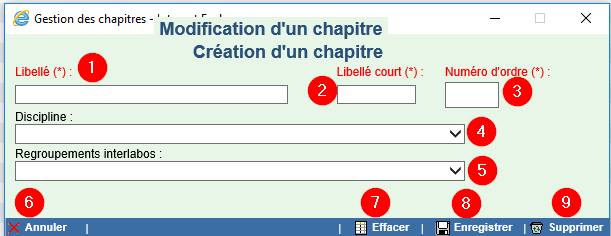
Il est possible de créer ou de modifier un chapitre. Le tableau qui suit présente le détail de la fenêtre de création/modification d'un chapitre. (Remarque : La fenêtre de création et la fenêtre de modification d'un chapitre sont identiques : seul le titre change.)
DESCRIPTION | COMMENTAIRE | |
|---|---|---|
| 1 | Libellé (*) | Nom du chapitre |
| 2 | Libellé court (*) | Aide à l'identification du contenu d'une requête/résultat |
| 3 | Numéro d'ordre (*) | Correspond au rang du chapitre. Ceci permet de spécifier un ordre de visualisation des résultats d'analyses sur le rapport produit en données structurées. Selon le système de laboratoire, il est possible que l'affichage des résultats dans le rapport PDF ne soit pas pilotable : le document est alors transmis tel quel par le système. Les éléments sont affichés en ordre croissant, mais pas forcément consécutif. Plus un rang est bas, plus celui-ci s'affiche dans le haut de la page. |
| 4 | Discipline | Identifie la discipline (regroupement de chapitres) associée au chapitre |
| 5 | Regroupements interlabos | Permet d'identifier le filtre des résultats |
| 6 | Annuler | Permet d'annuler les modifications en cours |
| 7 | Effacer | Permet d'effacer le contenu des champs de la fenêtre (sauf le champ Numéro d'ordre) |
| 8 | Enregistrer | Permet d'enregistrer les modifications |
| 9 | Supprimer | Permet de supprimer un chapitre n'ayant jamais été utilisé |
Ajouter un chapitre
À partir du tableau de bord de la gestion des chapitres :
- Cliquer sur Ajouter.

- Compléter les champs requis.
- Cliquer sur Enregistrer.
 Info : Le champ Numéro d'ordre (rang) doit correspondre au code attribué à ce chapitre dans le système source.
À partir du tableau de bord de la gestion des chapitres :
- Rechercher le chapitre à modifier à l'aide des outils de recherche.
- Cliquer sur le chapitre à modifier. La fenêtre de modification d'un chapitre s'affiche.
- Éditer les champs.
- Cliquer sur Enregistrer.
Info : Il est à noter que le champ Numéro d'ordre (rang) ne peut pas être modifié puisqu'il doit correspondre à la codification du système source.
Supprimer un chapitre
À partir du tableau de bord de la gestion des chapitres :
- Rechercher le chapitre à modifier à l'aide des outils de recherche.
- Cliquer sur le chapitre à supprimer. La fenêtre de modification d'un chapitre s'affiche.
- Cliquer sur Supprimer.
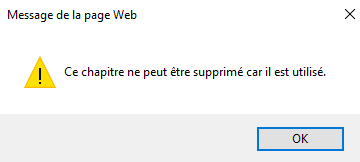
 Remarque : La suppression d'un chapitre est impossible si celui-ci est utilisé. Si le chapitre est utilisé, le message d'erreur suivant s'affichera :