DSQ – Domaine Imagerie
- Equipe DCI Cristal-Net
Avertissement
La fonctionnalité de Cristal-Net permettant d'accéder aux données déposées au DSQ a été développée afin de répondre aux exigences de la RAMQ. La navigation dans Cristal-Net pour interroger le DSQ répond, elle aussi, aux exigences ministérielles.
Sur cette page
Pages reliées
Capsule de formation

Mise en contexte
La fonctionnalité DSQ Imagerie permet de consulter, à partir de Cristal‑Net, l’historique des rapports d’examens d’imagerie présents au Dossier santé Québec (DSQ).
Accéder à la fonctionnalité du DSQ
 Remarque : Pour que la fonctionnalité DSQ s'affiche dans le menu principal et dans les listes d'usagers, l'utilisateur doit avoir obtenu certaines autorisations. Pour en savoir plus, consultez la page DSQ – Préalables.
À partir du menu de gauche de Cristal-Net
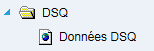
Dans le menu principal de Cristal-Net, cliquer sur DSQ > Données DSQ.
À partir d'une liste d'usagers
Dans une liste d'usagers, sélectionner la ligne de l'usager désiré et cliquer sur l'icône dans la colonne DSQ.
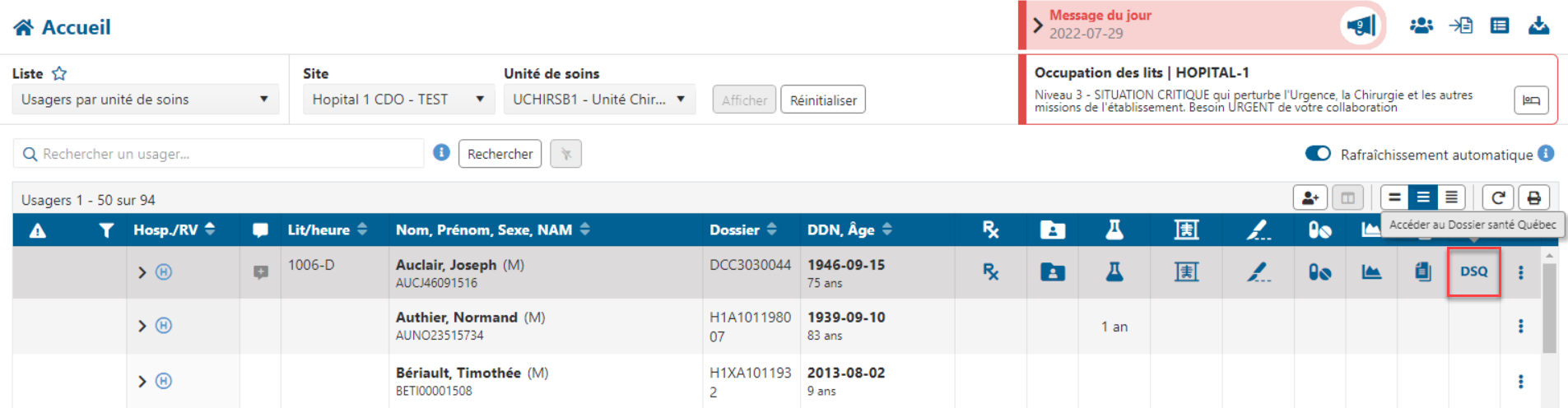
 Info : Il est également possible d'accéder au DSQ à partir des plateaux techniques de la Visualisation des résultats. Il suffit de cliquer sur l'icône suivante
  à droite de l'écran.
Fonctionnalité DSQ Imagerie
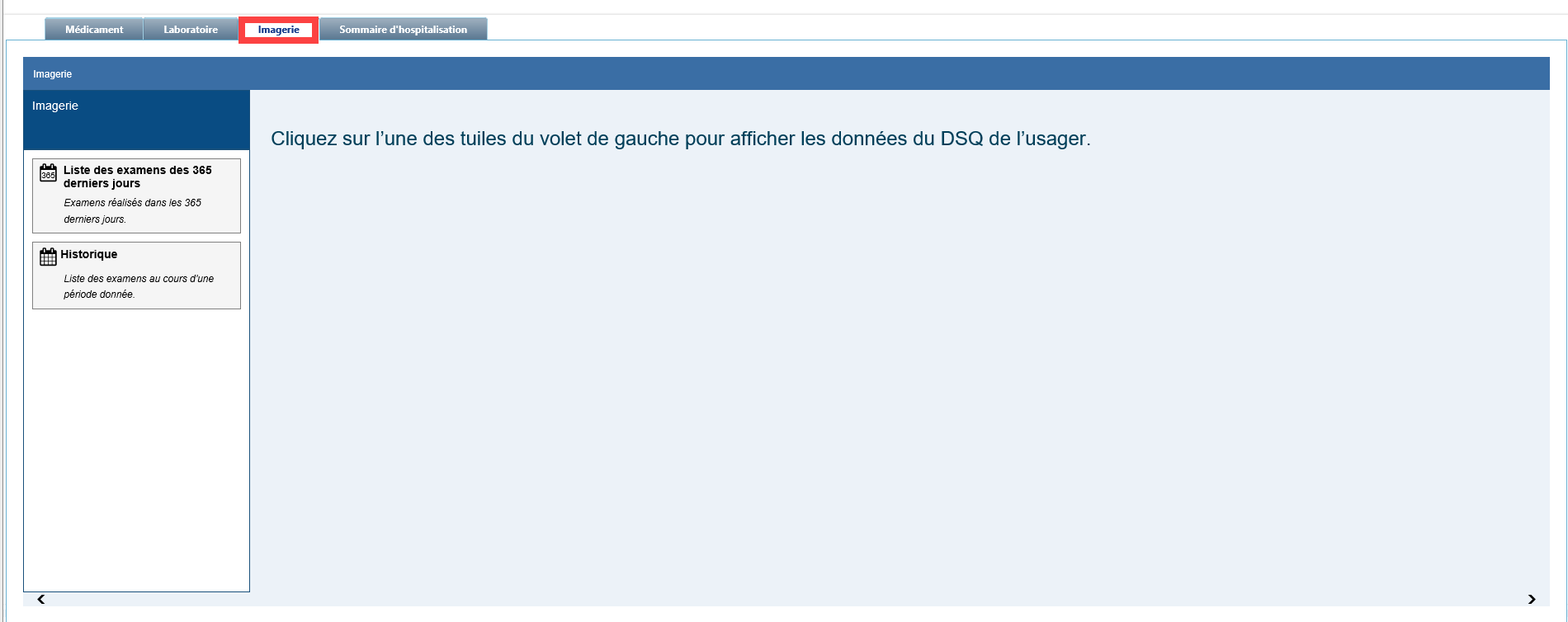
Lorsqu'un patient est mis en contexte dans Cristal-Net, un écran présentant les onglets pour chacun des domaines du DSQ s'affiche. Pour accéder au domaine Imagerie, il suffit de cliquer sur l'onglet Imagerie. Pour plus d'informations concernant la mise en contexte, se référer à la page sur les listes de mise en contexte.
Information
Liste des examens des 365 derniers jours
La fonction Liste des examens des 365 derniers jours permet d’afficher le sommaire des examens d’imagerie des 365 derniers jours.
Pour accéder à cette fonction, cliquer sur la tuile située dans le volet de gauche.
Historique
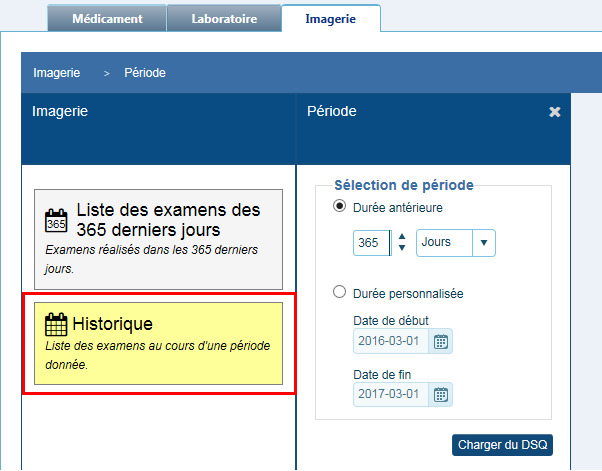
La fonction Historique permet d’afficher le sommaire des examens d’imagerie pour une période définie par l'intervenant.
Pour accéder à cette fonction, cliquer sur la tuile Historique située dans le volet de gauche.
Sommaire des examens
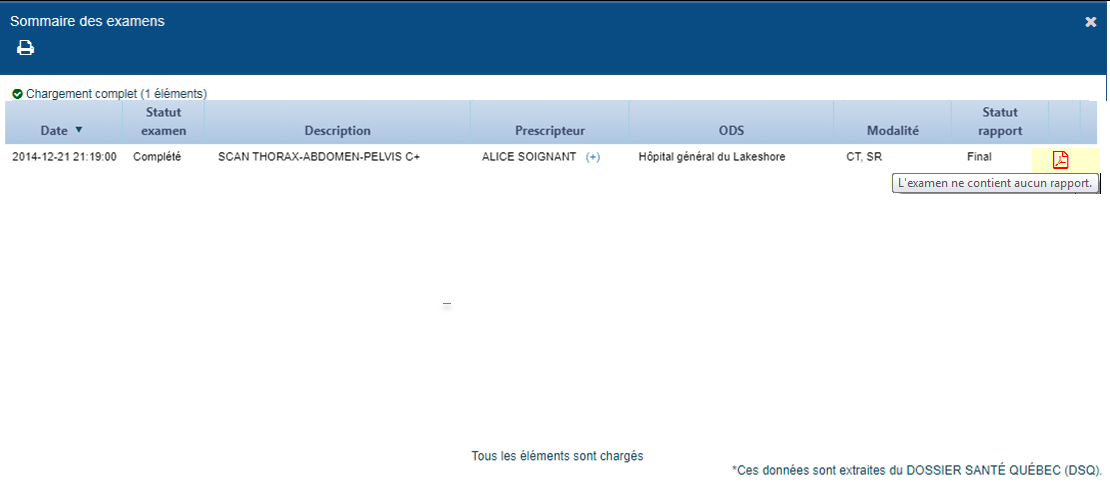
Le sommaire des examens présente l’ensemble des examens d’imagerie d’un usager pour la période définie par l’utilisateur.
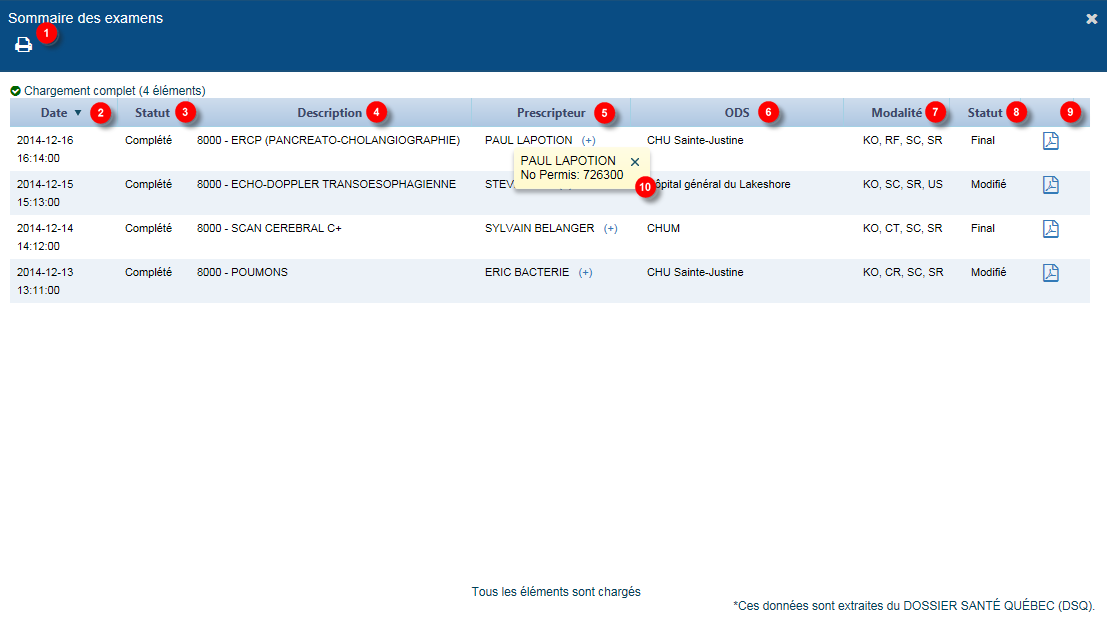
| Description | Commentaire | |
|---|---|---|
| 1 | Lien permettant d’imprimer le sommaire des examens | |
| 2 | Date et heure de réalisation de l’examen | |
| 3 | Statut de l’examen d’imagerie | Statut possible
|
| 4 | Code et description de l’examen | |
| 5 | Prénom et nom du prescripteur | |
| 6 | Organisme de dispensation de services (ODS) | |
| 7 | Codes de la modalité | Exemples de codes
|
| 8 | Statut du rapport d’imagerie médicale | Statuts possibles
|
| 9 | Lien permettant d’afficher la dernière version du rapport d’imagerie | L’icône s’affiche en rouge et devient non cliquable quand le rapport ne contient pas d’examen d’imagerie. |
| 10 | Numéro de permis du prescripteur |
Impression du sommaire des examens
Il est possible d'accéder au sommaire d’impression en cliquant sur l’icône de l’imprimante située dans le sommaire des examens.
Rapport du sommaire des examens
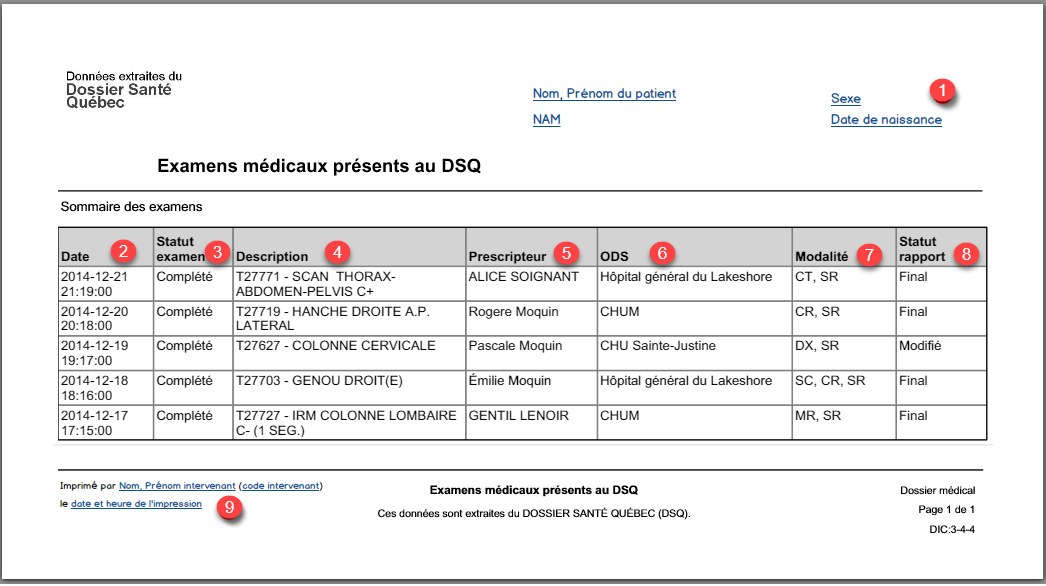
| Description | Commentaire | |
|---|---|---|
| 1 | Identification de l'usager au DSQ | |
| 2 | Date de l'examen et heure de l'examen | |
| 3 | Statut de l'examen | Statut possible
|
| 4 | Code et description de l’examen | |
| 5 | Prénom et nom du prescripteur | |
| 6 | Organisme de dispensation de services (ODS) | |
| 7 | Codes de la modalité | Exemples de codes
|
| 8 | Statut du rapport d’imagerie médicale | Statuts possibles
|
| 9 | Précisions sur l’impression du rapport |
|
Consultation et impression du rapport d'un examen
Avertissement
L’accès à la consultation et à l’impression est possible en cliquant sur l’icône PDF à partir du sommaire des examens.
La dernière version du rapport est alors présentée.
Rapport d'un examen
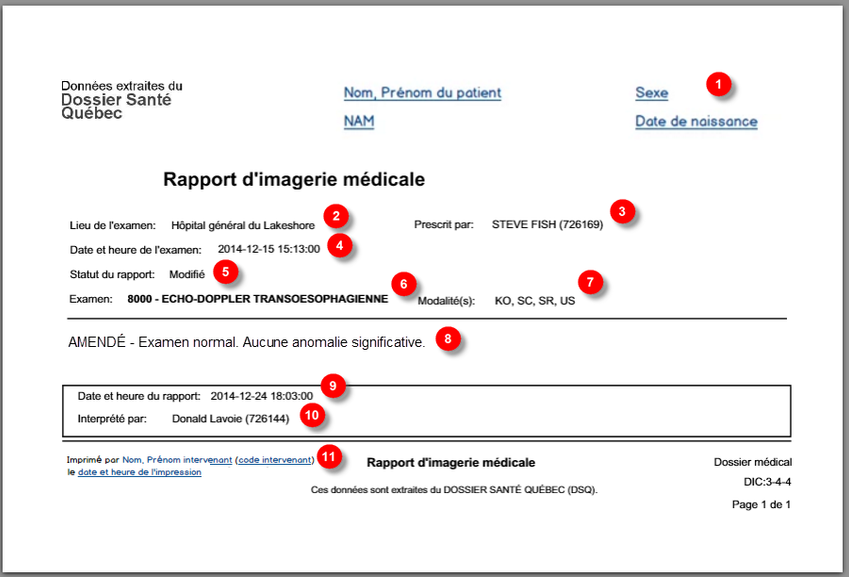
| Description | Commentaire | |
|---|---|---|
| 1 | Identification de l'usager au DSQ | |
| 2 | Organisme de dispensation de services (ODS) | |
| 3 | Prénom, nom et numéro de permis du prescripteur | |
| 4 | Date et heure de l’examen | |
| 5 | Statut du rapport d’imagerie médicale | Statuts possibles
|
| 6 | Code et description de l’examen | |
| 7 | Codes de la modalité | Exemples de codes
|
| 8 | Texte du rapport | |
| 9 | Date et heure du rapport | |
| 10 | Prénom, nom et numéro de permis de l’interprète | |
| 11 | Précisions sur l’impression du rapport |
|
Accès à l'antériorité
Avertissement
L’accès aux versions antérieures des rapports d’un examen d’imagerie devient possible une fois que la dernière version du rapport a été affichée. Pour accéder aux versions antérieures, il suffit de cliquer sur l’icône d’antériorité.

Sommaire des versions antérieures d'un rapport d'examen
Le sommaire des versions antérieures permet de consulter la liste des versions d’un rapport d’examen d’imagerie.
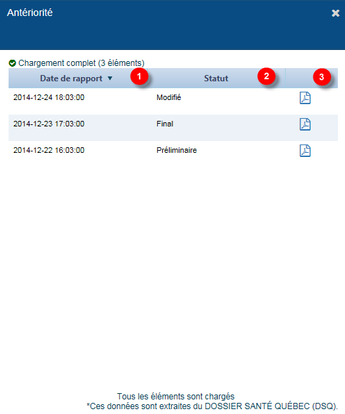
| Description | Commentaire | |
|---|---|---|
| 1 | Date et heure du rapport | |
| 2 | Statut du rapport d’imagerie médicale | Statuts possibles
|
| 3 | Lien permettant d’afficher le rapport d’imagerie |
Message d'avertissement / Message d'erreur
Absence d'un rapport d'examen d'imagerie
En cas d’absence d’un rapport d’examen d’imagerie, le sommaire de l’imagerie affiche l’icône PDF de l’examen (en rouge) sans rapport d’imagerie. L’icône est non cliquable. L’infobulle qui s’affiche au passage du pointeur sur l’icône est « L’examen ne contient aucun rapport. »