Gestion des unités fonctionnelles (UF)
- Equipe DCI Cristal-Net
Les unités fonctionnelles (UF) sont des structures élémentaires de prise en charge des usagers par une équipe soignante ou médico-technique. Elles sont identifiées par leurs fonctions et leur organisation.
Les UF sont les éléments de base des services ou des départements. Une seule UF peut constituer un service à part entière si elle ne présente aucune complémentarité directe avec d'autres unités de même discipline ou s'il n'existe pas d'unités ayant la même activité. Plusieurs UF de même discipline peuvent constituer un service médical.
Accéder à la gestion des UF
À partir du menu principal de Cristal-Net, cliquer sur ADMIN. CRISTALNET > UFs.
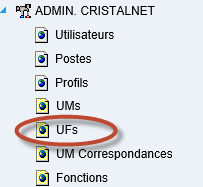
Sommaire de la gestion des unités fonctionnelles
Le sommaire de gestion des UF affiche deux onglets :
- Unités fonctionnelles d'activité
- Unités fonctionnelles de dépense (non utilisées dans Cristal-Net)
Capture d'écran : écran d'accueil de la gestion des UF d'un site
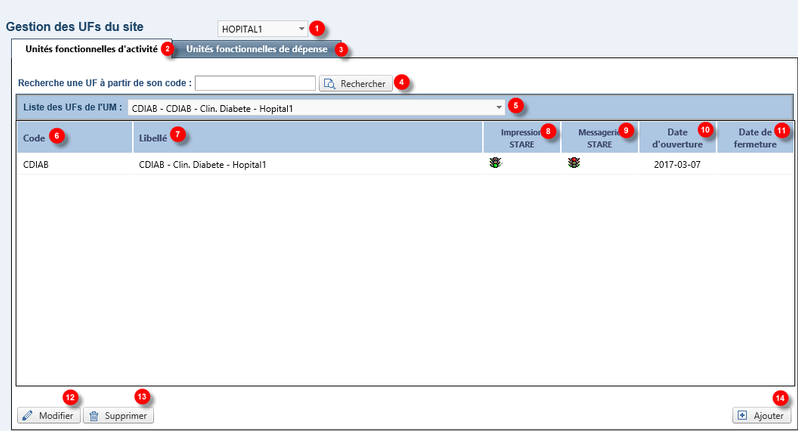
Le tableau suivant décrit les champs du sommaire de la gestion des unités fonctionnelles d'activité :
| Description | Commentaire | |
|---|---|---|
| 1 | Site | Sélectionner un site. |
| 2 | Unités fonctionnelles d'activité | Onglet des unités fonctionnelles d'activité du site. |
| 3 | Unités fonctionnelles de dépense | Onglet des unités fonctionnelles de dépense du site.
|
| 4 | Rechercher | Rechercher une unité fonctionnelle par son code. |
| 5 | Liste des UF de l'UM | Sélectionner l'unité fonctionnelle parmi une liste déroulante. |
| 6 | Code | Code de l'unité fonctionnelle. |
| 7 | Libellé | Libellé long de l'UF. Le libellé doit respecter le nombre maximal de caractères (50).
|
| 8 | Impression STARE | Permet d'imprimer des résultats de laboratoire :
|
| 9 | Messagerie STARE | Permet d'envoyer par messagerie les résultats de laboratoire au prescripteur :
|
| 10 | Date d'ouverture | Date d'ouverture de l'unité fonctionnelle d'activité. |
| 11 | Date de fermeture | Date de fermeture de l'unité fonctionnelle d'activité. |
| 12 | Modifier | Modifier l'unité fonctionnelle sélectionnée. |
| 13 | Supprimer | Supprimer l'unité fonctionnelle sélectionnée. |
| 14 | Ajouter | Ajouter une unité fonctionnelle. |
 Remarque
Ajouter ou modifier une unité fonctionnelle
Ajouter une unité fonctionnelle
- À partir du menu principal de Cristal-Net, cliquer sur ADMIN. CRISTALNET > UFs. Dans le tableau du sommaire de gestion des UF, les unités fonctionnelles d'activité s'affichent par défaut.
- Pour ajouter une unité fonctionnelle, cliquer sur Ajouter. La fenêtre Ajouter une UF s'affiche.
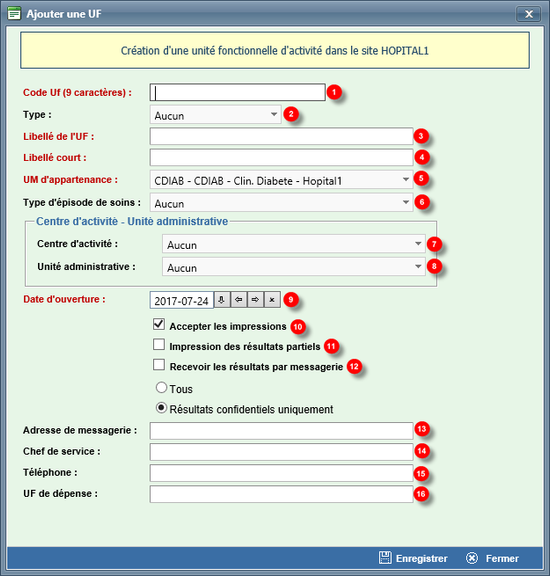
Le tableau suivant décrit les champs de la fenêtre Ajouter une UF :
| Description | Commentaire | |
|---|---|---|
| 1 | Code UF | Code de l'unité fonctionnelle. |
| 2 | Type | Type de l'unité fonctionnelle :
|
| 3 | Libellé de l'UF | Libellé long de l'UF. Le libellé doit respecter le nombre maximal de caractères (50). |
| 4 | Libellé court | Libellé court de l'UF. Le libellé doit respecter le nombre maximal de caractères (10). |
| 5 | UM d'appartenance | Unité médicale dont dépend l'unité fonctionnelle. |
| 6 | Type d'épisode de soins | Sélection du type d'épisode de soins au sein de l'unité fonctionnelle. |
| 7 | Centre d'activité | Centre d'activité rattaché à l'unité fonctionnelle. |
| 8 | Unité administrative | Unité administrative rattachée à l'unité fonctionnelle. |
| 9 | Date d'ouverture | Date d'ouverture de la nouvelle unité fonctionnelle. |
| 10 | Accepter les impressions | Permet les impressions des résultats de laboratoire de l'unité fonctionnelle. |
| 11 | Impression des résultats partiels | Permet les impressions des résultats partiels de laboratoire de l'unité fonctionnelle. |
| 12 | Recevoir les résultats par messagerie | Permet l'envoi des résultats d'imagerie par messagerie :
|
| 13 | Adresse de messagerie | Adresse de messagerie pour l'envoi des résultats. |
| 14 | Chef de service | Nom et prénom du chef de service de l'unité fonctionnelle. |
| 15 | Téléphone | Numéro de téléphone de l'unité fonctionnelle. |
| 16 | UF de dépense | Unité fonctionnelle de dépense.
|
Modifier une unité fonctionnelle
- À partir du menu principal de Cristal-Net, cliquer sur ADMIN. CRISTALNET > UFs. Dans le tableau du sommaire de gestion des UF, les unités fonctionnelles d'activité s'affichent par défaut.
- Pour modifier une unité fonctionnelle, cliquer sur Modifier. La fenêtre Modifier une UF s'affiche.
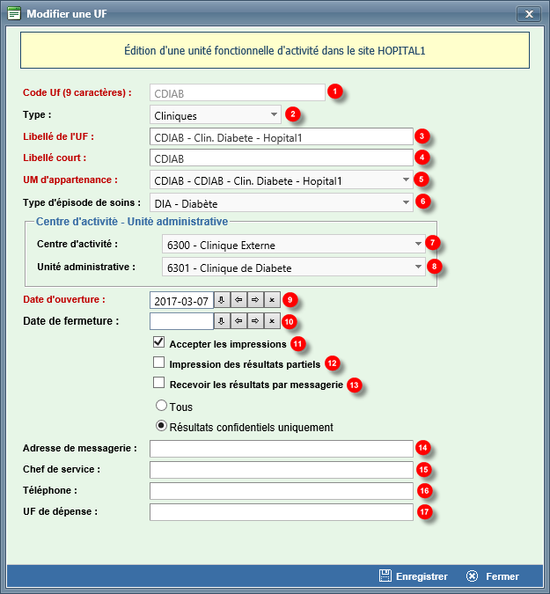
Le tableau suivant décrit les champs de la fenêtre Modifier une UF :
| Description | Commentaire | |
|---|---|---|
| 1 | Code UF | Code de l'unité fonctionnelle. Le code n'est pas modifiable. |
| 2 | Type | Type de l'unité fonctionnelle :
|
| 3 | Libellé de l'UF | Libellé long de l'UF. Le libellé doit respecter le nombre maximal de caractères (50). |
| 4 | Libellé court | Libellé court de l'UF. Le libellé doit respecter le nombre maximal de caractères (10). |
| 5 | UM d'appartenance | L'unité médicale dont dépend l'unité fonctionnelle. |
| 6 | Type d'épisode de soins | Sélection du type d'épisode de soins de l'unité fonctionnelle. |
| 7 | Centre d'activité | Centre d'activité rattaché à l'unité fonctionnelle. |
| 8 | Unité administrative | Unité administrative rattachée à l'unité fonctionnelle. |
| 9 | Date d'ouverture | Date d'ouverture de l'unité fonctionnelle à modifier. |
| 10 | Date de fermeture | Date de fermeture de l'unité fonctionnelle à modifier. |
| 11 | Accepter les impressions | Permet les impressions des résultats de laboratoire de l'unité fonctionnelle. |
| 12 | Impression des résultats partiels | Permet les impressions des résultats partiels de laboratoire de l'unité fonctionnelle. |
| 13 | Recevoir les résultats par messagerie | Permet l'envoi des résultats d'imagerie par messagerie :
|
| 14 | Adresse de messagerie | Adresse de messagerie pour l'envoi des résultats. |
| 15 | Chef de service | Nom et prénom du chef de service de l'unité fonctionnelle. |
| 16 | Téléphone | Numéro de téléphone de l'unité fonctionnelle. |
| 17 | UF de dépense | Unité fonctionnelle de dépense.
|