Pilotage – Périodicité
- Equipe DCI Cristal-Net
Mise en contexte
La périodicité représente les heures auxquelles les interventions, les prélèvements et les examens prescrits seront générés et pourront être réalisés. La périodicité indiquée est donc associée à une « demande » du prescripteur et est basée sur ses recommandations.
Le pilotage des périodicités permet, dans Cristal-Net, de paramétrer les différentes options de périodicité pour répondre au mieux à la réalité clinique et aux besoins de l'établissement.
Seuls les utilisateurs disposant des droits requis peuvent effectuer le pilotage des périodicités.
Les éléments de périodicité configurés pourront être utilisés par toutes les unités médicales (UM) et unités fonctionnelles (UF) de l'établissement. Pour ce faire, le pilote paramétrera la liste des périodicités les plus utilisées par l'UM ou l'UF. Pour en savoir davantage, consulter Périodicité par application.
Configurer les périodicités de l'établissement
Pour accéder au pilotage des périodicités, à partir du menu principal de Cristal-Net, cliquer sur ADMIN.CRISTALNET > Périodicité. La page « Gestion de la périodicité » s'affichera.
La page qui s'affiche présente la gestion de la périodicité :
Gestion des plages horaires
Une plage horaire représente une période entre deux heures données.
Ajouter des plages horaires
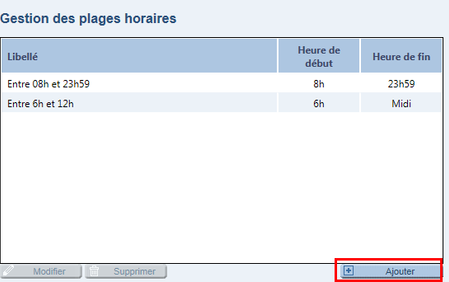
- Dans la page « Gestion de la périodicité », cliquer sur Gestion des plages horaires puis sur l'onglet Ajouter dans la nouvelle page qui s'affiche.
- Inscrire un libellé significatif pour la nouvelle plage horaire.
- Saisir la périodicité plage horaire désirée en notant directement l'heure de début et l'heure de fin ou en utilisant les outils suivants :
 (afficher l'horloge, moins 1 heure, plus 1 heure, effacer).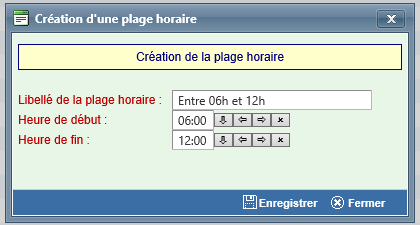
- Cliquer sur Enregistrer.
Modifier les plages horaires
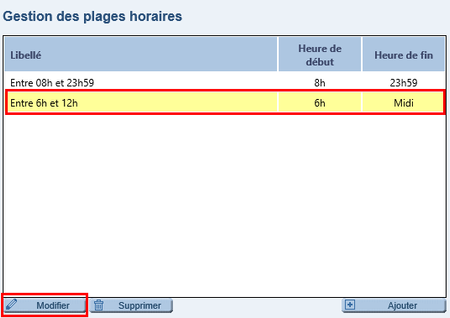
- Dans la page « Gestion des plages horaires », sélectionner la plage horaire à modifier et cliquer sur le bouton Modifier.
- Procéder aux modifications désirées.
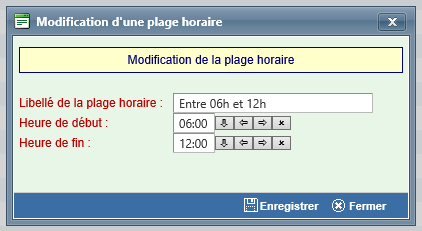
- Cliquer sur Enregistrer puis sur Fermer.
 Avertissement : Les modifications effectuées seront automatiquement répliquées dans tous les outils de périodicité utilisant cette plage horaire.
Supprimer des plages horaires
- Dans la page « Gestion des plages horaires », sélectionner la plage horaire à supprimer et cliquer sur le bouton Supprimer. Un message de confirmation s'affichera.
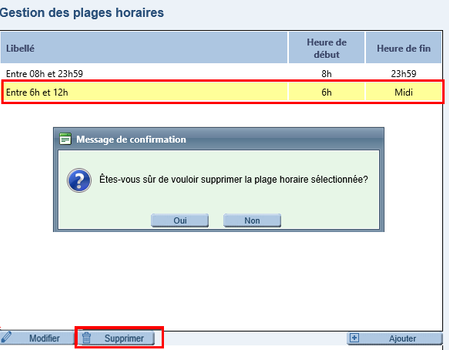
- Si la plage n'est habilitée à aucune unité de soins, la suppression sera effectuée. Dans le cas contraire, la fenêtre suivante s'affichera :
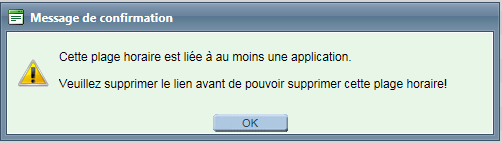
- Si la plage horaire est habilitée (liée) à au moins une UF ou une UM, se référer à l'habilitation des périodicités afin de la retirer des périodicités des UM ou des UF en question. Il sera ensuite possible, pour le pilote, de supprimer la plage horaire.
Gestion des raccourcis horaires
Les raccourcis horaires permettent de créer un groupe d'heures de prélèvement pouvant être non consécutives.
Ajouter des raccourcis horaires
- À partir du menu principal de Cristal-Net, cliquer sur ADMIN.CRISTALNET > Périodicité > Gestion des raccourcis horaires.
- Cliquer sur le bouton Ajouter.
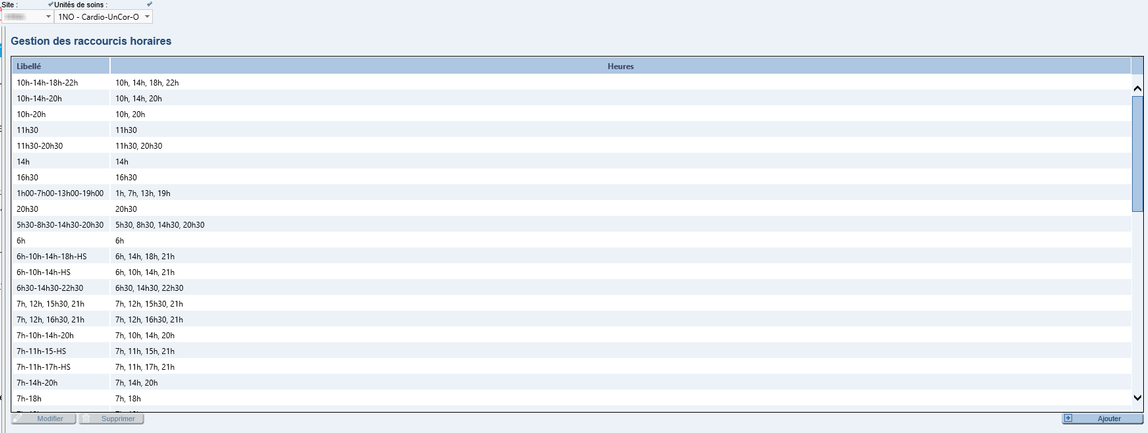
- Ajouter un libellé représentatif pour le raccourci horaire à créer.
- Cocher l’heure désirée (ou les heures) puis cliquer sur les minutes (15, 30 ou 45) au besoin. L'heure choisie prendra alors la couleur des minutes qui lui sont associées. À titre d'exemple, dans la capture d'écran ci-dessous, les heures sélectionnées correspondent à 3 h 15 et à 10 h 30.
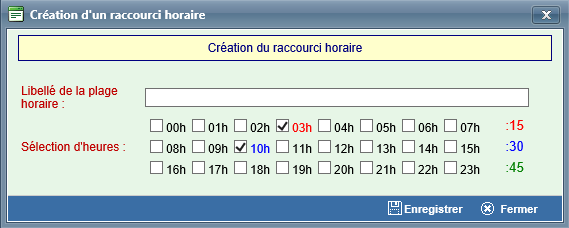
- Cliquer sur Enregistrer.
Modifier les raccourcis horaires
- À partir du menu principal de Cristal-Net, cliquer sur ADMIN.CRISTALNET > Périodicité > Gestion des raccourcis horaires.
- Sélectionner le raccourci horaire à modifier et cliquer sur Modifier.
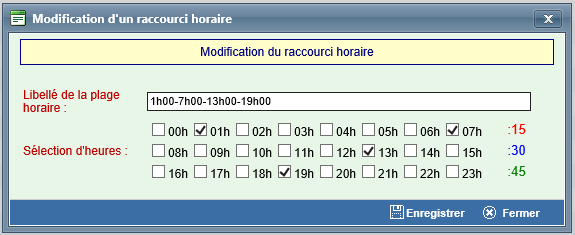
- Effectuer les modifications nécessaires.
- Enregistrer.
 Avertissement : Les modifications effectuées s'appliqueront automatiquement dans les unités de soins utilisant ce raccourci horaire.
Supprimer des raccourcis horaires
- À partir du menu principal de Cristal-Net, cliquer sur ADMIN.CRISTALNET > Périodicité > Gestion des raccourcis horaires.
- Sélectionner le raccourci horaire à supprimer et cliquer sur le bouton Supprimer.
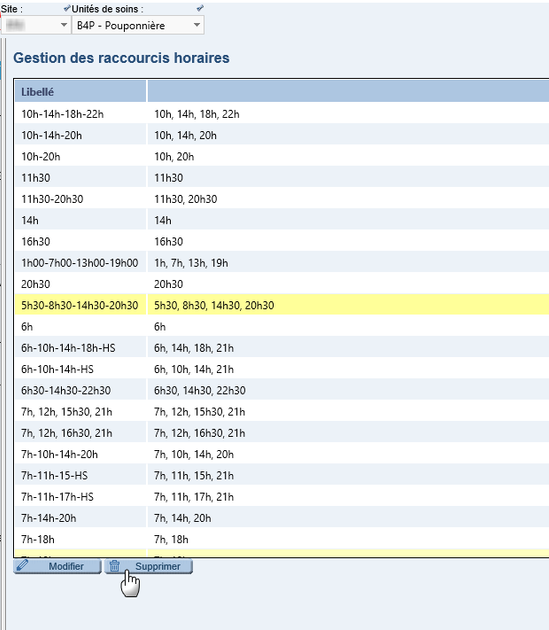
- Si le raccourci horaire n'est habilité (lié) à aucune unité de soins, la suppression sera effectuée. Dans le cas contraire, se référer à l'habilitation des périodicités pour retirer le lien entre la plage horaire et l'unité de soins. Il sera ensuite possible, pour le pilote, de supprimer le raccourci horaire.
Gestion des conditions
Les conditions permettent d'ajouter un prérequis avant de pouvoir émettre une requête. Elles sont particulièrement utilisées dans le cas de demandes ayant un horaire en attente.
 Info : La saisie manuelle est aussi permise.
Ajouter des conditions
- À partir du menu principal de Cristal-Net, cliquer sur ADMIN.CRISTALNET > Périodicité > Gestion des conditions.
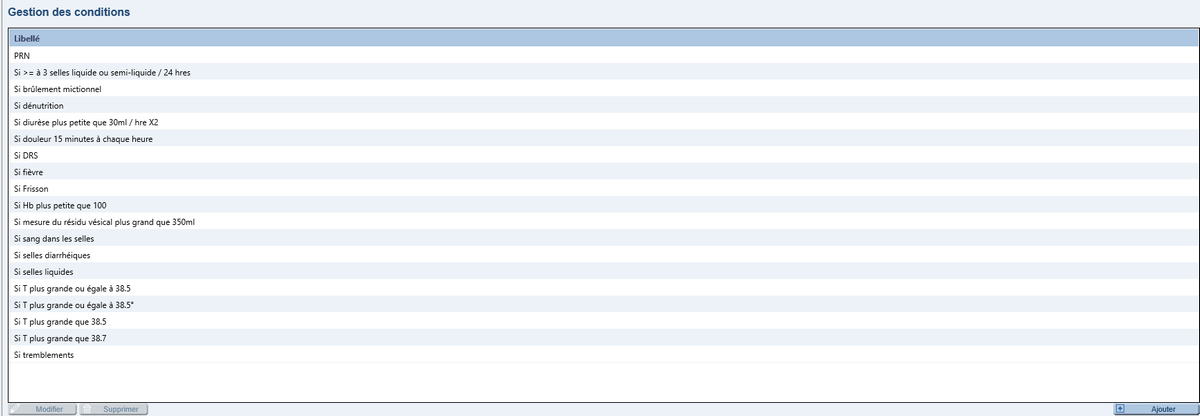
- Cliquer sur le bouton Ajouter. La fenêtre Création d'une condition s'affiche.
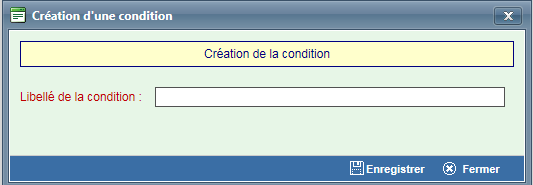
- Ajouter un libellé représentatif de la condition à créer.
- Cliquer sur Enregistrer.
Info : Prendre note que lors de la saisie de la périodicité d'une prescription, la saisie manuelle de conditions et de commentaires est autorisée.
Modifier les conditions
- À partir du menu principal de Cristal-Net, cliquer sur ADMIN.CRISTALNET > Périodicité > Gestion des conditions.
- Sélectionner la condition horaire à modifier et cliquer sur le bouton Modifier.
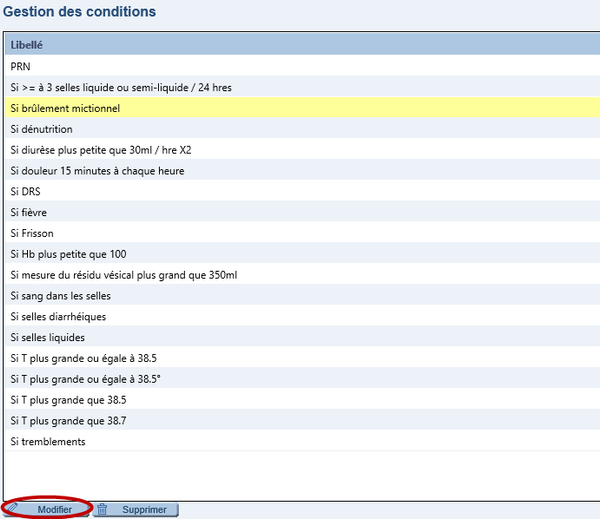
- Procéder à la modification du libellé de la condition.
- Cliquer sur Enregistrer puis Fermer.
Supprimer les conditions
- À partir du menu principal de Cristal-Net, cliquer sur ADMIN.CRISTALNET > Périodicité > Gestion des conditions.
- Sélectionner la condition horaire à supprimer et cliquer sur le bouton Supprimer.
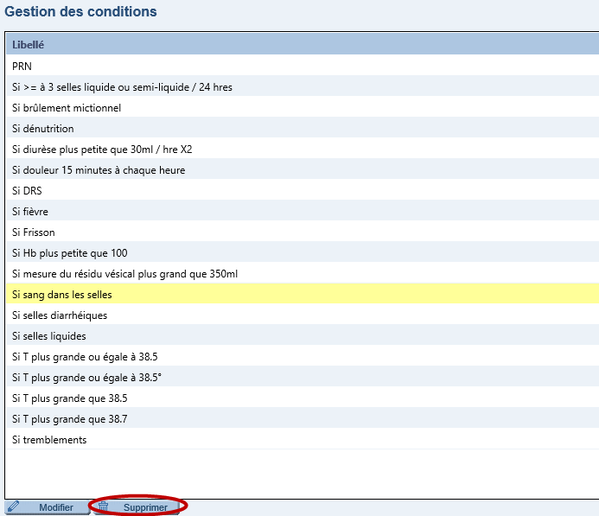
- Si la condition n'est habilitée (liée) à aucune unité de soins, la suppression sera effectuée. Dans le cas contraire, la fenêtre suivante s'affichera :
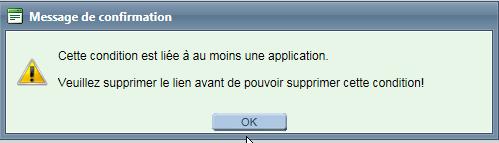
- Se référer à l'habilitation des périodicités afin de retirer le lien entre la condition et l'unité de soins. Il sera ensuite possible, pour le pilote, de supprimer la condition.
Gestion des périodicités favorites
La gestion des périodicités favorites permet de paramétrer des périodicités qui s'afficheront aux favoris de l'unité après leur attribution à l'unité de soins (habilitation).
Ajouter des périodicités favorites
- À partir du menu principal de Cristal-Net, cliquer sur ADMIN.CRISTALNET > Périodicité > Gestion des périodicités favorites.
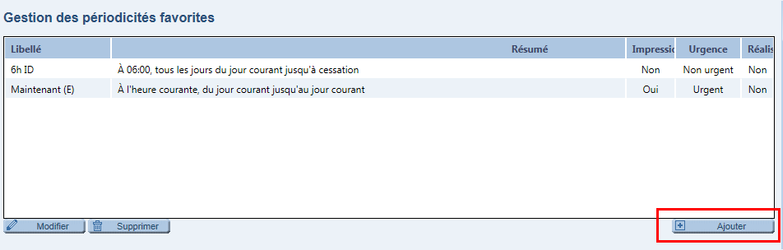 `
` - Cliquer sur le bouton Ajouter.
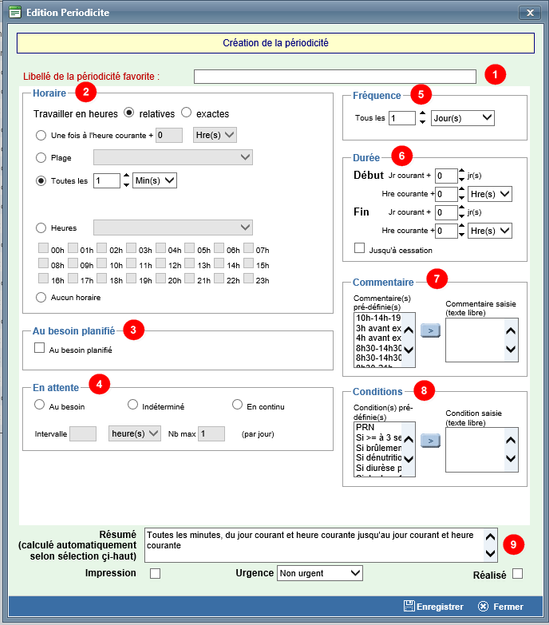
- Compléter les champs de la fenêtre Edition Périodicité afin de bâtir la périodicité favorite désirée :
| Libellé | Description | |
|---|---|---|
| 1 |
| Ajouter un libellé significatif. |

Horaire | Description | |
|---|---|---|
| 2 |
|
|
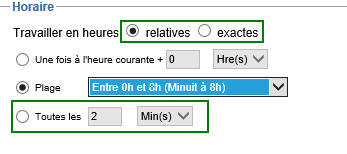
| Une fois à l'heure courante + L'heure courante apparaît par défaut. Inscrire un nombre d'heures ou de minutes pendant lequel il est encore possible d'effectuer le prélèvement ou le soin. | |
| Plage Présente une liste déroulante de périodes comprises entre deux heures précises. La liste déroulante comprend les plages habilitées à l'unité. Pour en savoir davantage sur le pilotage des plages horaires par unité de soins, se référer à la Périodicité par application. | |
 | Toutes les...
| |
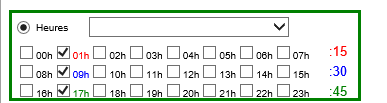
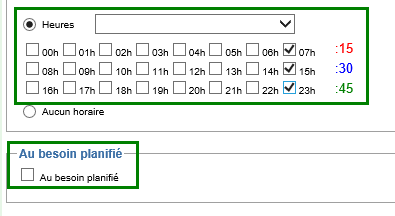
| Heures Permet d’établir un groupe d’heures consécutives ou non consécutives. Sélectionner Heures. Il est alors possible de sélectionner des heures prédéfinies à l'aide du menu déroulant ou de cocher manuellement les cases correspondant aux heures désirées. Pour préciser les minutes, sélectionner Heures et cocher la case correspondant à l'heure choisie. Cliquer sur les minutes (15, 30 ou 45) afin d'apporter la précision voulue. L'heure changera alors de couleur en fonction du choix de minutes. Exemple : Dans l'image de gauche, l'utilisateur a choisi 1 h 15, 9 h 30 et 17 h 45.
Pour préciser les minutes de chaque heure faisant partie d'un groupe, il faut procéder une heure à la fois :
| |
| Aucun horaire Indique qu'aucune heure précise n’est établie pour l'intervention. Cette option sera plus fréquemment utilisée dans le cadre du plan de soins, par exemple, pour un régime sans salière. En revanche, l'utilisation de cette option par les laboratoires est inappropriée en raison de l'absence d’occurrence et d’heure. |





| Au besoin planifié | Description | |
|---|---|---|
| 3 |
| Permet l’élaboration d’occurrences à des heures spécifiques ainsi qu’une notion d'intervention au besoin. Pour ce faire, choisir les heures désirées dans la section Horaire. Cocher ensuite la case Au besoin planifié. Exemple : L'image de gauche pourrait indiquer l'intervention suivante : cathétérisme vésical à 7 h, 15 h et 23 h, au besoin, si présence de globe vésical. |
| En attente | Description | |
|---|---|---|
| 4 |
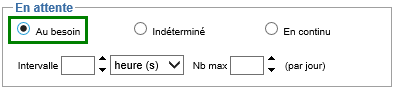
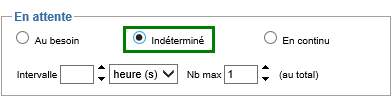
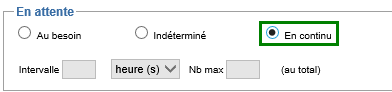
| Permet d’établir une prescription pour laquelle il est préférable d'attendre avant d'établir une occurrence. La périodicité de cette section est souvent accompagnée de commentaires ou de conditions afin de clarifier l'occurrence de la prescription.
Dans le contexte d'une prescription « en attente », trois options sont possibles :
Pour ces trois types « d’attente », il est possible (non obligatoire) d'apporter des précisions.
Exemple : Pour une hémoculture dont la prescription est :
Cela signifie que si la première hémoculture est faite à 10 h, la deuxième et dernière hémoculture ne pourra pas être faite avant 18 h. |

| Fréquence | Description | |
|---|---|---|
| 5 |
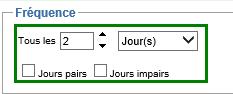
| Il est possible de déterminer la fréquence en termes de jour, de semaine et de mois. Pour ce faire, inscrire le nombre dans le champ prévu à cet effet ou utiliser les flèches à droite du champ. Fréquence jour(s) Permet d'ajuster la fréquence en termes de jour.
|
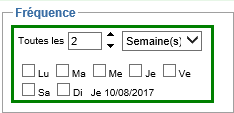
| Fréquence semaine(s) Permet d'ajuster la fréquence en termes de semaine. Pour plus de précisions, cocher le ou les jours de la semaine auxquels s'applique la fréquence. | |
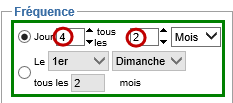
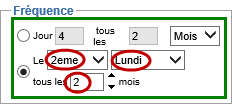
| Fréquence mois Permet d'ajuster la fréquence en termes de mois. Deux possibilités :
|
| Durée | Description | |
|---|---|---|
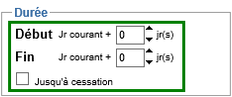
| 6 |
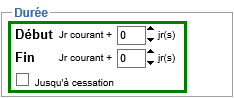
| La section Durée est tributaire des sections précédentes et est alimentée lorsque l'utilisateur remplit la section Horaire. Cocher « Jusqu'à cessation » pour permettre la continuité jusqu’à cessation (cessation de la prescription ou jusqu'au départ du patient). |
| Commentaire | Description | |
|---|---|---|
| 7 |
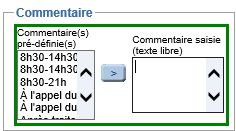
| Permet d'ajouter de l'information en sélectionnant un commentaire prédéfini parmi la liste proposée ou en saisissant manuellement un commentaire autre.
Ce sont les commentaires de la fenêtre de droite qui apparaîtront aux endroits appropriés.
|

| Conditions | Description | |
|---|---|---|
| 8 |
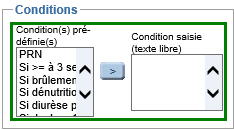
| Permet de sélectionner des conditions liées à l'intervention en choisissant parmi une liste de conditions prédéfinies ou en saisissant manuellement une condition.
Ce sont les conditions de la fenêtre de droite qui apparaîtront aux endroits appropriés.
|
| Résumé | Description | |
|---|---|---|
| 9 |  | Résumé : Cette fenêtre ne permet aucune saisie manuelle. Elle est remplie en fonction des critères sélectionnées plus haut et permet de valider la pertinence de la périodicité choisie. Impression : Permet d'ajouter l'impression automatique d'étiquette (E) à la périodicité. Urgence : Permet de spécifier le degré d'urgence qui sera appliqué à la planification de la périodicité. Réalisé : Fonction non utilisée dans Cristal-Net. |

Modifier les périodicités favorites
- À partir du menu principal de Cristal-Net, cliquer sur ADMIN.CRISTALNET > Périodicité > Gestion des périodicités favorites.
- Sélectionner la périodicité favorite à modifier.
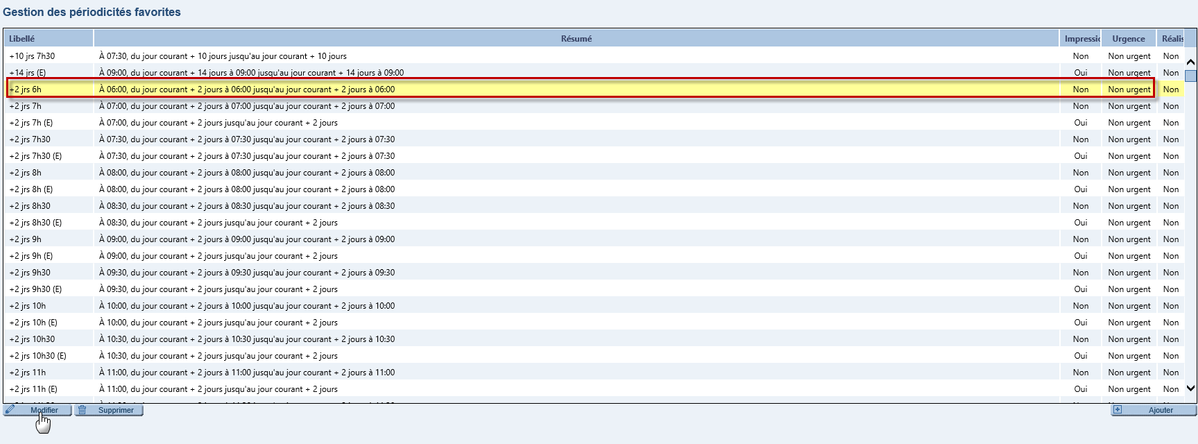
- Cliquer sur Modifier.
- Effectuer les modifications nécessaires dans la fenêtre Edition Périodicité qui s'affiche.
- Cliquer sur Enregistrer puis sur Fermer.
 Info : Les modifications seront effectives pour les nouvelles interventions créées. Les interventions déjà planifiées auxquelles la périodicité en question avait été associée conserveront les anciens critères définis.
Supprimer les périodicités favorites
- À partir du menu principal de Cristal-Net, cliquer sur ADMIN.CRISTALNET > Périodicité > Gestion des périodicités favorites.
- Sélectionner la périodicité favorite à supprimer et cliquer sur le bouton Supprimer.
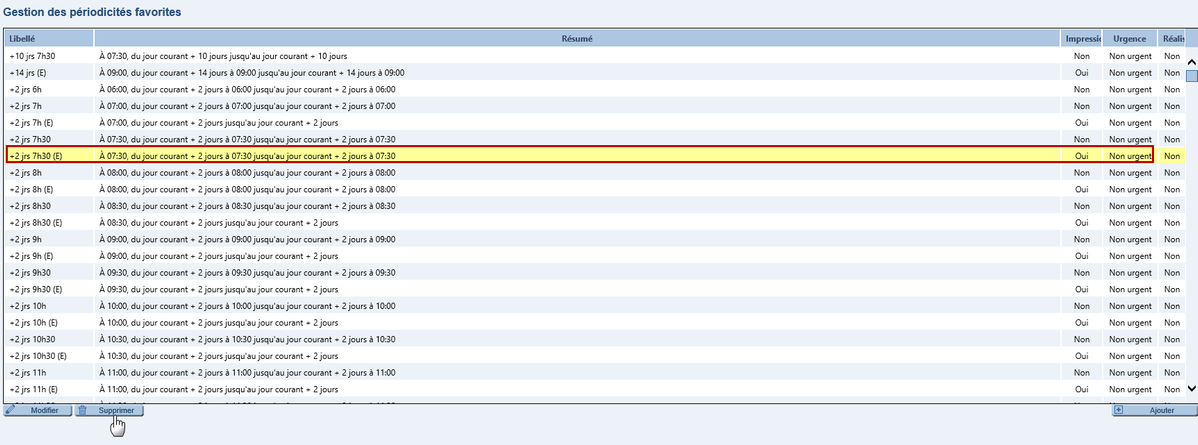
- Si la périodicité favorite sélectionnée n'est habilitée (liée) à aucune unité de soins, la suppression sera effectuée. Dans le cas contraire, se référer à l'habilitation des périodicités pour supprimer le lien entre la périodicité favorite et l'unité de soins. Il sera ensuite possible, pour le pilote, de supprimer la périodicité favorite.
Info : La suppression d'une périodicité favorite n'affecte pas les interventions déjà planifiées et qui utilisent cette périodicité.
Préférences
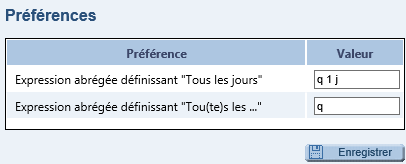
Les préférences permettent de visualiser les abréviations utilisées dans les différents tableaux de périodicité de l'établissement.
À partir du menu principal de Cristal-Net, cliquer sur ADMIN.CRISTALNET > Périodicité > Préférences.
Gestion des commentaires
Un commentaire est un complément d'information souvent associé à une intervention. La gestion des commentaires permet de paramétrer des commentaires qui s'afficheront au menu déroulant des périodicités favorites de l'unité après leur habilitation.
Ajouter des commentaires
- À partir du menu principal de Cristal-Net, cliquer sur ADMIN.CRISTALNET > Périodicité > Gestion des commentaires.
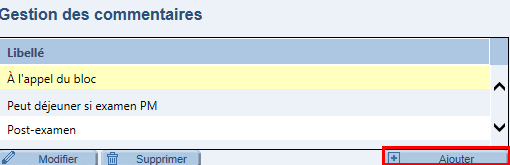
- Cliquer sur le bouton Ajouter. La fenêtre Création d'un commentaire s'affichera.
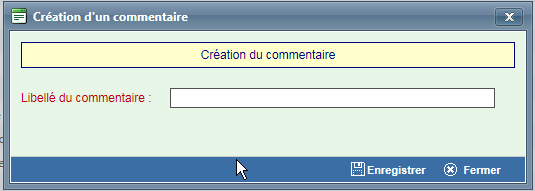
- Ajouter un libellé significatif.
Exemple : À l'appel du bloc. - Cliquer sur Enregistrer puis sur Fermer.
Info : Prendre note que lors de la saisie de la périodicité d'une prescription, la saisie manuelle de conditions et de commentaires est autorisée.
Modifier les commentaires
- À partir du menu principal de Cristal-Net, cliquer sur ADMIN.CRISTALNET > Périodicité > Gestion des commentaires.
- Sélectionner le commentaire à modifier et cliquer sur Modifier.
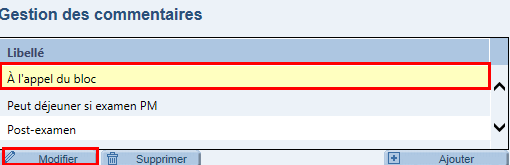
- Procéder aux modifications nécessaires dans le libellé du commentaire.
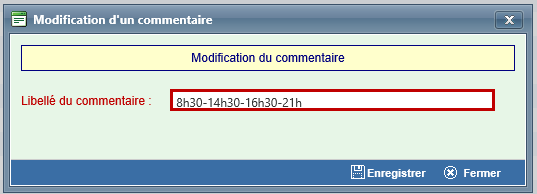
- Cliquer sur Enregistrer puis sur Fermer.
Supprimer les commentaires
- À partir du menu principal de Cristal-Net, cliquer sur ADMIN.CRISTALNET > Périodicité > Gestion des commentaires.
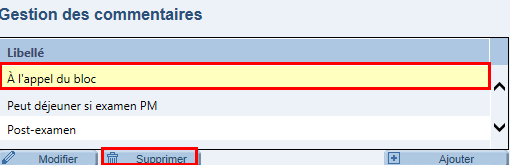
- Sélectionner le commentaire à supprimer et cliquer sur Supprimer. Un message de confirmation s'affichera.
- Toutefois, si le commentaire sélectionné est habilité (lié) à au moins une unité de soins, un message de confirmation différent s'affichera. Se référer à l'habilitation des périodicités afin de supprimer le lien. Cette étape est nécessaire avant de pouvoir supprimer le commentaire sélectionné.
 Info : La suppression n'affecte en aucun cas les commentaires déjà associés à des prescriptions en cours.
Exemples d'utilisation
À partir du menu principal de Cristal-Net, cliquer sur ADMIN.CRISTALNET > Périodicité > Exemples d'utilisation.
Cet outil de conception de périodicité peut aider à valider l'exactitude des choix émis. Le tableau permet d'obtenir un résumé court, un résumé long et les occurrences prévues, en fonction des sélections effectuées au préalable. Pour cela, utiliser les outils Horloge et Tableau de périodicité présents dans le tableau suivant :
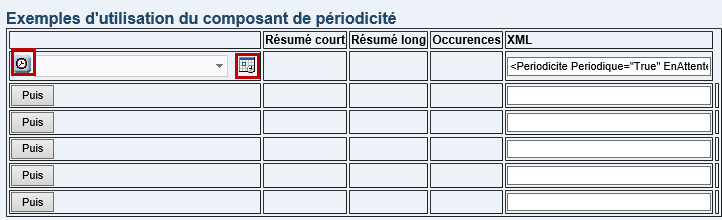
Exemple :
- Le résumé court de la périodicité écrite : 18h13 | q 1 j | x 5j.
- Le résumé long de la périodicité écrite : À 18:13, tous les jours, du 2017-06-11 au 2017-06-15 18:13, soit pendant 5 jours.
- Les occurrences prévues :
